先回答你可能想问的
Peilo 是什么?
Peilo 是陪你工作的 App。 手机端让小龙陪你度过主动选择的时段,也记下可观察的点滴;可选的电脑端用于查看 AI 工作状态与协作记录。不是需要另买的一台设备。
需要同时使用手机和电脑吗?
不需要,两端都可以独立使用。 手机陪伴不依赖电脑;Peilo PC 也不需要手机。只有在手机上查看电脑信息、或进行历史同步时才需要授权连接。查看连接说明。
Codex Token 能换算成剩余额度吗?
不能直接换算。 本机记录的 Token 与官方账户额度可能来自不同来源和时间窗口。要知道还能用多少,看官方账户用量;要回看本机最近记录的用量,再看 Token。缺记录和过期读数都不能当成当前零用量。完整例子。
你需要的,是状态、用量,还是回顾?
如果你同时使用多个 AI 会话,想知道哪些还在进行、哪些等你处理,Peilo PC 把这些状态集中到电脑端。想回看一周围绕哪些项目讨论、哪里反复修改,则可以从工作记录开始。
Peilo PC 正在 Windows 上进行试用,macOS 版仍在测试中。只用电脑也可以,不需要手机或额外硬件。若只想偶尔查看 Codex 剩余额度,官方入口可能已经够用;Peilo 的价值在于把状态、用量与协作经历放在一起看。
先看 AI 正在做什么。
驾驶舱用于查看会话状态、Token 用量和可读取的额度信息。看到等待处理的会话,可以回到原来的 AI 工具继续;看板不替你批准或执行任务。
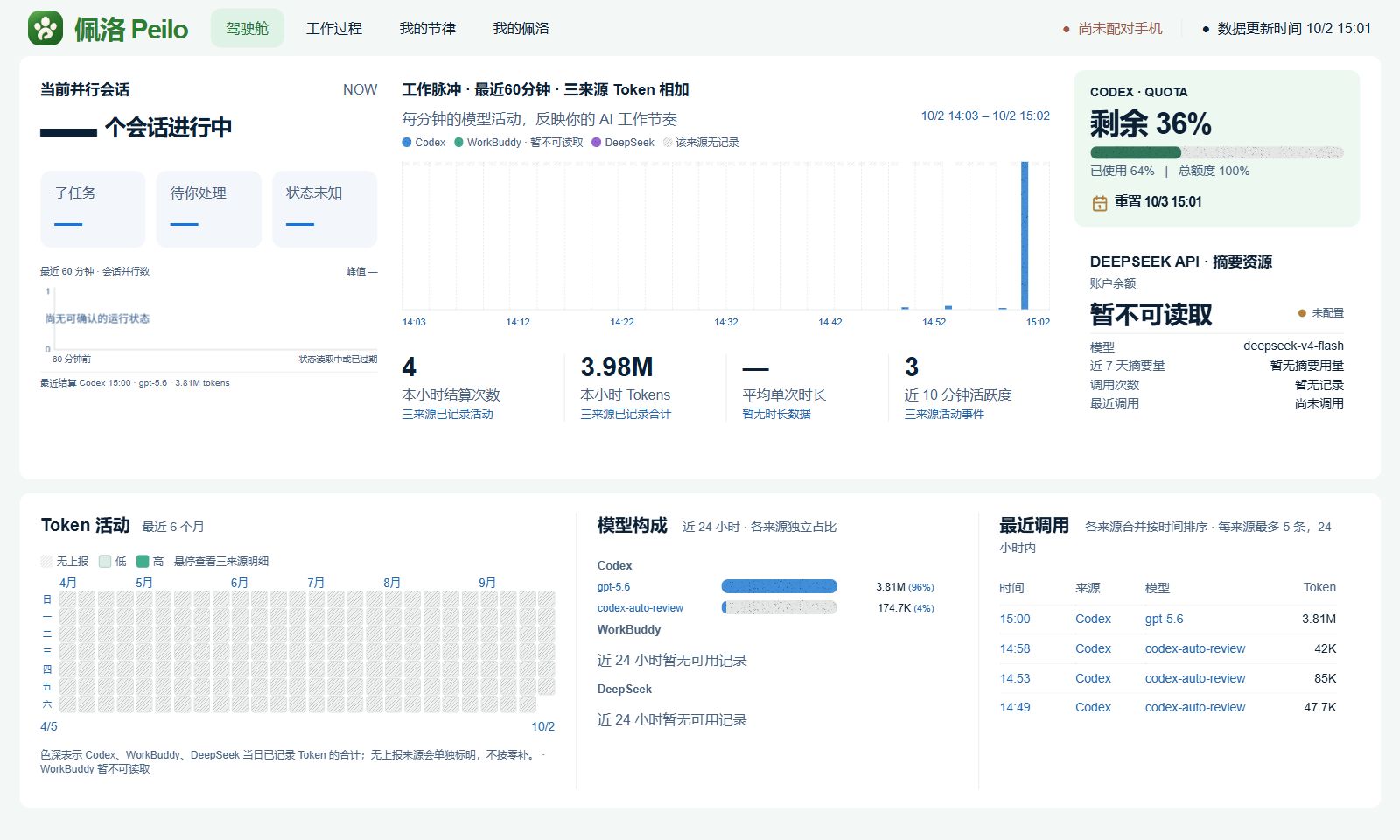
额度、Token 与对话次数各有来源和口径。来源不支持、服务不可用、历史超出可读取范围,或读取中断,都可能造成缺记录。缺失或过期的数据需要核对,不能把它们当成零或当前状态。
Codex 用量、额度与记录有什么区别 →再回看,你们怎样把工作往前推进。
工作过程按最近七天整理本地协作记录。每日对话分布用对话次数呈现每天与项目的投入;思维轨迹归类构建、探索与校验,帮助你找到值得回查的片段。
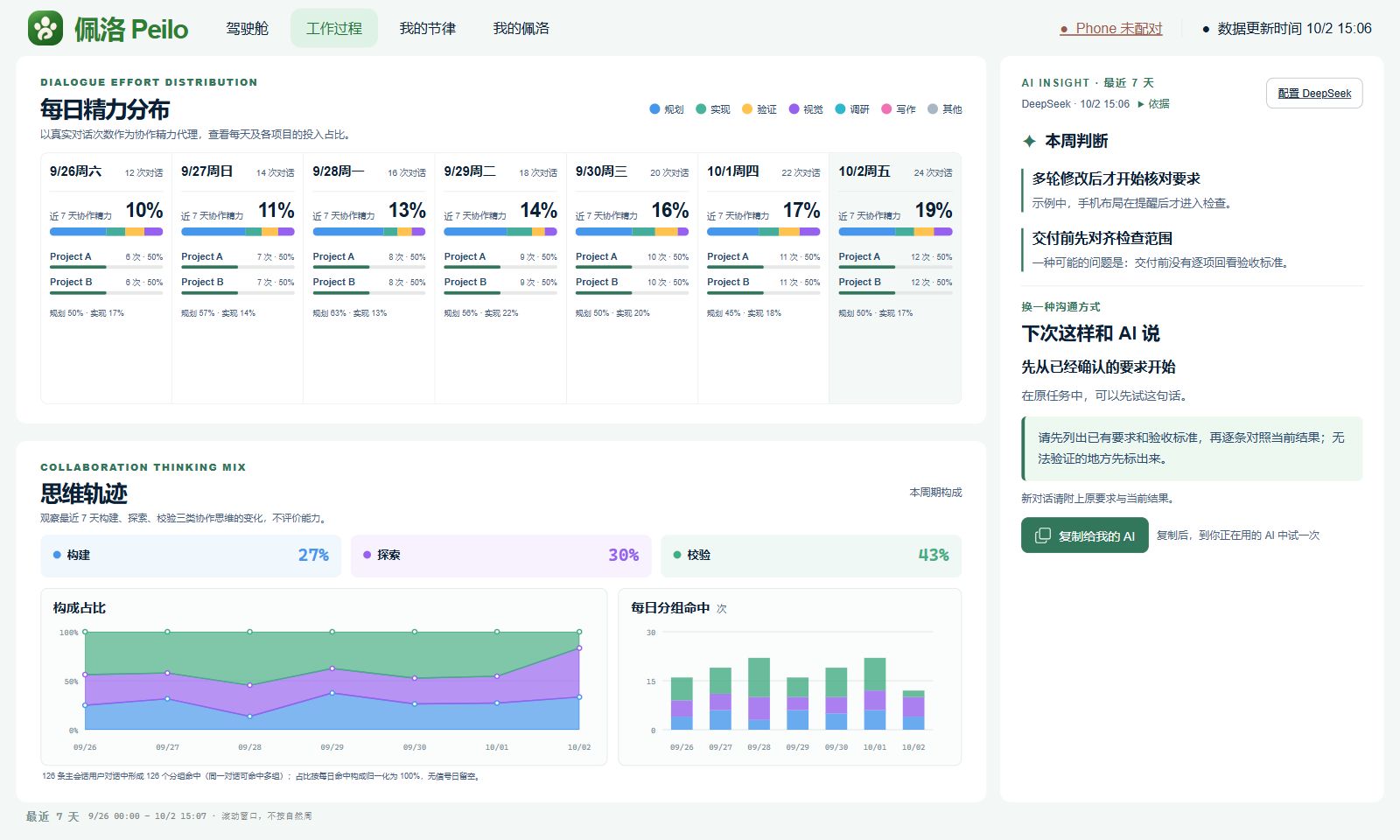
经你授权的 Codex 与 WorkBuddy 工作对话可用于回顾。这里的对话统计不等于 Token、积分、工时或人的能力评分,也不代表每项任务已经完成。
例如,某个项目修改很多次,可以先回到原对话看:是在逐步完善,还是同一个要求被反复遗漏?图表提供查找方向,具体判断仍来自要求和结果。
怎样从一次协作经历,找到下次的说法 →需要解读时,再调用你配置的 AI。
不配置云端 AI,也能查看本地统计。自行配置 DeepSeek 后,可以主动生成洞察:回顾发生了什么,提出可能的沟通问题,再得到一句可在原任务中尝试的话。
这不是一套万能提示词。建议是否适用,要结合那次任务核对;读到“已经实现”,也需要检查是否真正满足了要求。
AI 解读会发送什么内容 →从电脑开始,连接手机是可选项。
首次使用先了解本地记录的读取范围,再决定是否开始统计。手机可在授权连接后查看电脑状态;历史记录同步另行确认。电脑本身不需要手机才能使用。
公开安装包仍在准备中。已有试用版本的操作说明见手册;正式发布时会给出支持范围和安装信息。
同一张看板,三个数字各回答一个问题。
2026 年 9 月 20 日,我们从当时正式运行的 Windows 驾驶舱采集了这张图。保留经授权的用量数字,排除项目名、对话与配对凭据。它记录当时的界面与状态,不是今天的账户读数。
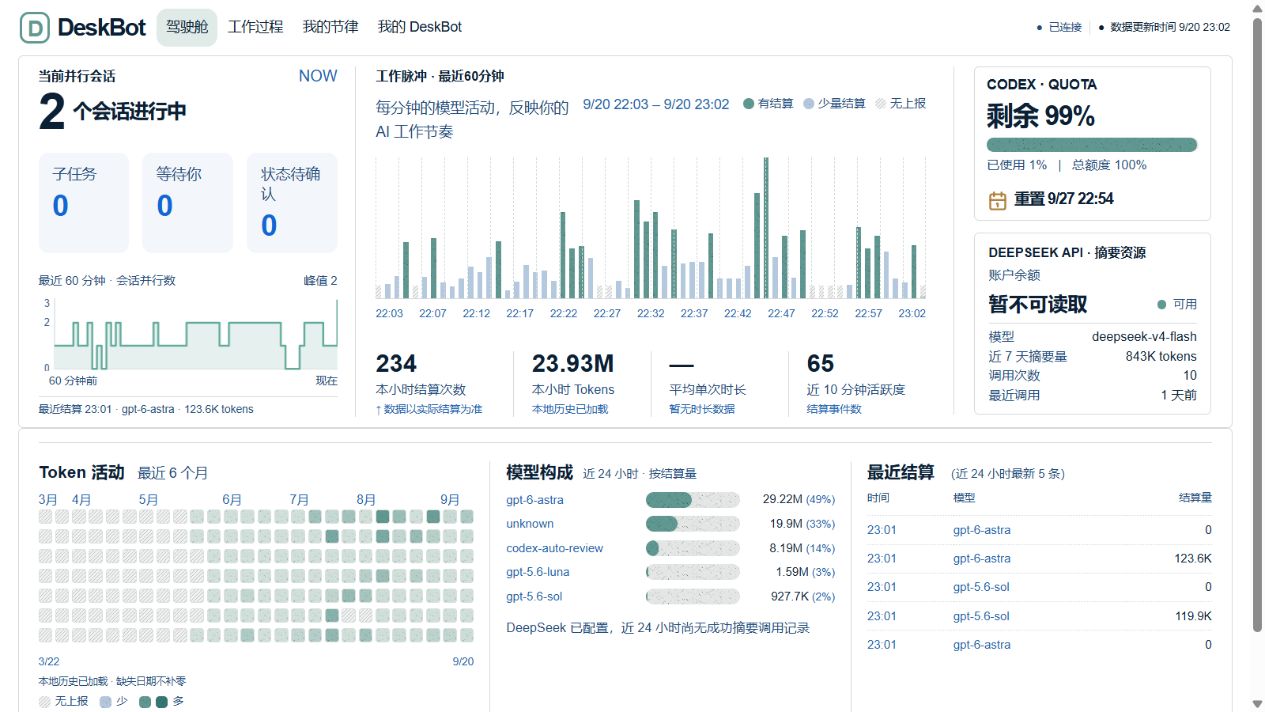
- 先看会话:当时画面显示 2 个会话进行中,不能据此认定任务已完成。
- 再看记录窗口:23.93M 是画面所示最近一小时的本机 Token 记录;下方历史热力图是另一时间范围。
- 最后看账户额度:99% 是当时读取的官方额度信息,不能由 23.93M 换算,也不能当成今日可用比例。
- 遇到缺失:平均单次时长显示“暂无时长数据”。保留未知,不补零,也不据此计算效率。
这张截图帮助你理解当时显示的数字。可查看的信息会随账户和 App 版本有所不同;上方新版界面使用示例数据。
本页说明
本页介绍 Peilo PC 测试版。截图的版本和日期见图注;较早的界面可能与当前版本不同。macOS 版仍在测试中。
由 AnyoneKit 维护 · 更新于 2026 年 10 月 6 日