常见问题
Peilo 是什么?
Peilo 是陪你工作的 App。 手机端让小龙陪你度过主动选择的时段,也记下可观察的点滴;可选的电脑端用于查看 AI 工作状态与协作记录。不是需要另买的一台设备。
需要同时使用手机和电脑吗?
不需要,两端都可以独立使用。 手机陪伴不依赖电脑;Peilo PC 也不需要手机。只有在手机上查看电脑信息、或进行历史同步时才需要授权连接。查看连接说明。
相机会上传画面吗?
原始相机画面不保存、不上传。 观察在手机本地即时处理;结构化记录可以保存在本地,历史同步另行授权。主动请求云端 AI 解读是另一条数据路径,可能发送筛选后的工作文字与已授权记录,不发送相机画面。数据去向说明。
Codex Token 能换算成剩余额度吗?
不能直接换算。 本机记录的 Token 与官方账户额度可能来自不同来源和时间窗口。要知道还能用多少,看官方账户用量;要回看本机最近记录的用量,再看 Token。缺记录和过期读数都不能当成当前零用量。完整例子。
开始使用
从你需要的一端开始。
只用手机、只用电脑,或两端一起用,都可以。区别在于你想用哪些功能。
- 只用手机:用 Android 手机体验桌边陪伴,按需查看本地陪伴记录。不需要电脑;使用本地观察时,按需授权相机并调整桌边摆放。手机怎样开始 →
- 只用电脑:用 Windows 电脑查看 AI 工作状态、用量与本机工作记录,不需要手机。查看 Codex 工作记录,需要当前账户已有支持的本机历史。了解 Peilo PC 的用途 →电脑怎样开始 →
- 两端一起用:在以上功能之外,还能用手机查看电脑状态,并在另行授权后,把手机的工作与休息记录同步到电脑回顾。连接时需在同一局域网,电脑端保持运行。怎样连接两端 →
云端 AI 解读是电脑端的可选功能,需自行配置 DeepSeek API Key 和可用服务余额;不配置也能查看本地统计。
Peilo 目前尚未开放公开下载。开放试用时,我们会说明支持的系统、机型和安装方法。使用 App 无需另购机器人或底座。
安装电脑端,了解它会读取什么。
- 试用开放后,从本站下载区取得 Windows 安装包,核对版本与发布说明,再按安装向导完成安装。
- 通过桌面或开始菜单打开「Peilo PC」。首次启动会显示「先了解佩洛会读取什么」。
- 阅读本地记录、联网、存储与 AI 调用说明。只有选择「同意并开始本地统计」后,应用才开始相应统计;选择「退出」则不会开始。
- 进入「工作过程」查看记录,并在「我的佩洛」查看数据接入与配置状态。
首次整理较多历史可能需要时间。先查看启动阶段和错误提示,不要因为暂无内容反复安装,也不要把空白页理解为工作量为零。
先读数据与隐私说明 →需要两端配合时,再连接。
手机和电脑都能独立使用。只有想在手机上查看电脑的会话与用量,或把手机记录传到电脑回顾时,才需要这一步。
- 先分别完成手机端与电脑端安装;单端使用无需继续本节。
- 保持电脑端运行,将两台设备接入同一局域网。在电脑端打开连接手机的二维码。
- 在手机的电脑连接入口,按提示扫描电脑端二维码;入口位置以安装版本为准。
- 按双端提示确认连接。是否同步历史记录由你单独选择;已连接用户可在电脑「我的佩洛 → 我的手机 → 开启历史同步」后,到手机确认。
- 首次授权同步会补传最近七天记录,之后同步新增与修订。同步时让手机应用保持打开,查看手机和电脑上的传输进度。
“已连接”不代表历史同步已授权,也不代表所有记录已传完。旧连接升级时可能需要一次重新扫码,具体以应用提示为准。
暂时不想配对,也可以体验手机的在桌时长记录与角色互动。遇到同步问题时,先查看传输状态和错误提示,必要时联系我们。
确认所用功能已经开始。
只检查你正在使用的一端,不必把下面所有项目都完成。
- 电脑「工作过程」显示本机记录,或明确说明为什么暂无数据。
- 手机在已授权且观察条件合适时,显示在桌前或离开的时间,以及识别到的喝水、伸展等记录;刚开始可能还没有足够记录。
- 若开启历史同步,检查电脑端是否出现来自手机的记录,并留意同步状态。
- 未配置云端 AI 时,本地页面仍可使用;不要用“生成洞察失败”判断本地记录也失败。
关闭电脑窗口后,应用仍可能在托盘运行。要完全停止,请选择「退出佩洛」。
手机使用
选一段你想有陪伴的时间。
试用开放后,核对 Android 安装包版本与兼容说明,再按提示安装。把手机放在桌边,选择你想有佩洛陪伴的工作、阅读或独处时段。
需要本地观察记录时,再授权相机并调整摆放。你不必全天开启,也不需要先连接电脑;结束陪伴或暂时不想被观察时,可以暂停本地感知。
不同版本的手机界面可能有所变化,请按 App 内的提示操作。
了解陪伴与本地记录 →手机三种横屏视图,按需要切换。
从专注页左滑是陪伴,右滑是驾驶舱。手机可以独立陪伴和记录,驾驶舱的电脑事实需要另行授权连接。结束后到「统计」回看;观察缺失不能当成没有发生。仅计时不生成相机观察记录。
回看你选择的陪伴时段。
在你主动开启的时段,手机可留下在桌、离开及观察到的饮水、伸展等记录,方便回看这一段经历。记录可以不完整,不需要为了补满一天而一直开着相机。
查看记录时,先确认观察范围和缺口。遮挡、光线、摆放或退出前台都可能影响结果;没有观察到,不等于没有发生。
这些记录不等于工时、专注评分或健康诊断。查看电脑状态、把手机记录同步到电脑时,才需要另行连接和授权。
临时离开时,暂停这一段陪伴。
只计时模式下,可以在暂时离开时暂停,回来后继续。计时与相机观察分别开启。
- 选择只计时:开始陪伴,不开启相机观察。
- 暂离:undefined;暂停时间不继续计入陪伴。
- 回来继续:只计时恢复后,相机仍未开启。需要观察时再主动选择。
- undefined结束陪伴后,到「统计」回看已记录的时间和片段。仅计时不会生成相机观察记录。

电脑使用
查看 Codex 会话、用量与工作记录
想知道 AI 是否还在运行、有没有等你处理的会话,打开「驾驶舱」;想知道这周围绕哪些项目讨论、怎样找方案和检查结果,进入「工作过程」。
- 打开「驾驶舱」,查看并行会话、最近用量与额度。
- 进入「工作过程」,查看每天各项目的对话次数,以及构建、探索、校验的占比。
- 需要核对来源或配置时,打开「我的佩洛」。
电脑端经你同意后读取当前账户可用的 Codex 会话、对话文本与用量,以及本机 WorkBuddy 记录;不会修改来源记录。没有记录、读取失败和额度为零是不同状态;用量和对话次数不等于工作价值或效率。额度读取还需要账户服务与网络。
Codex 用量怎么看?分清额度、Token 与工作记录 →想要 AI 解读时,再配置服务。
- 在「我的佩洛」找到 DeepSeek 配置区域,使用应用内「获取 API Key(官方平台)」入口。
- 从服务商获取 API Key,粘贴到应用的专用输入框,选择「验证并保存」。API Key 不是聊天网站的登录密码。
- 根据提示确认连接结果和余额状态。验证通过只代表连接检查成功,不代表洞察已经生成。
- 回到「工作过程」,按需生成洞察或提问。生成前先了解哪些对话节选、手机日常记录可能发送给 DeepSeek。
Key 保存在本机系统安全存储中;系统安全存储不可用时会拒绝保存。不要把 Key 发送到本站或反馈群。暂时不需要 AI 时,直接跳过此步骤即可。
回顾一周工作:看见做了什么,也看见怎么推进
电脑端「工作过程」页把最近 7 个自然日的 AI 会话整理成工作摘要、每日精力分布和思维轨迹。先看这周做了什么,再看构建、探索、校验如何变化;连接手机并授权同步后,还能把在桌、离开、饮水和伸展记录放在同一周回顾里对照。
- 在电脑端「工作过程」查看本周主线、对话次数、活跃日和工作摘要。
- 看「每日精力分布」了解每天的对话投入、项目/主题与工作类型;看「思维轨迹」了解构建、探索、校验的周期构成和每日命中。
- 不配置 AI,也可以查看本地统计;需要解读时,在「可选 AI 配置」设置 DeepSeek,再手动生成「本周判断」和「下次这样和 AI 说」。
AI 洞察只基于本地工作记录筛选出的文字节选,并按规则隐藏敏感信息;「聊聊这一周」还可能使用已授权同步的手机节律记录。统计和解读用于回顾协作过程,不代表工时、能力、专注度或任务已经完成,仍需回到原记录核对。
哪些内容会发送给 DeepSeek →读图例子:看完比例,再回到对话。
这里的「构建」包括目标定义、任务拆解与推进实现;「探索」包括方案对照和反证挑战;「校验」包括证据验收与复盘修正。它们来自对话记录的协作行为归类,用来回看你和 AI 如何推进,不代表直接读取人的思维或评价能力。
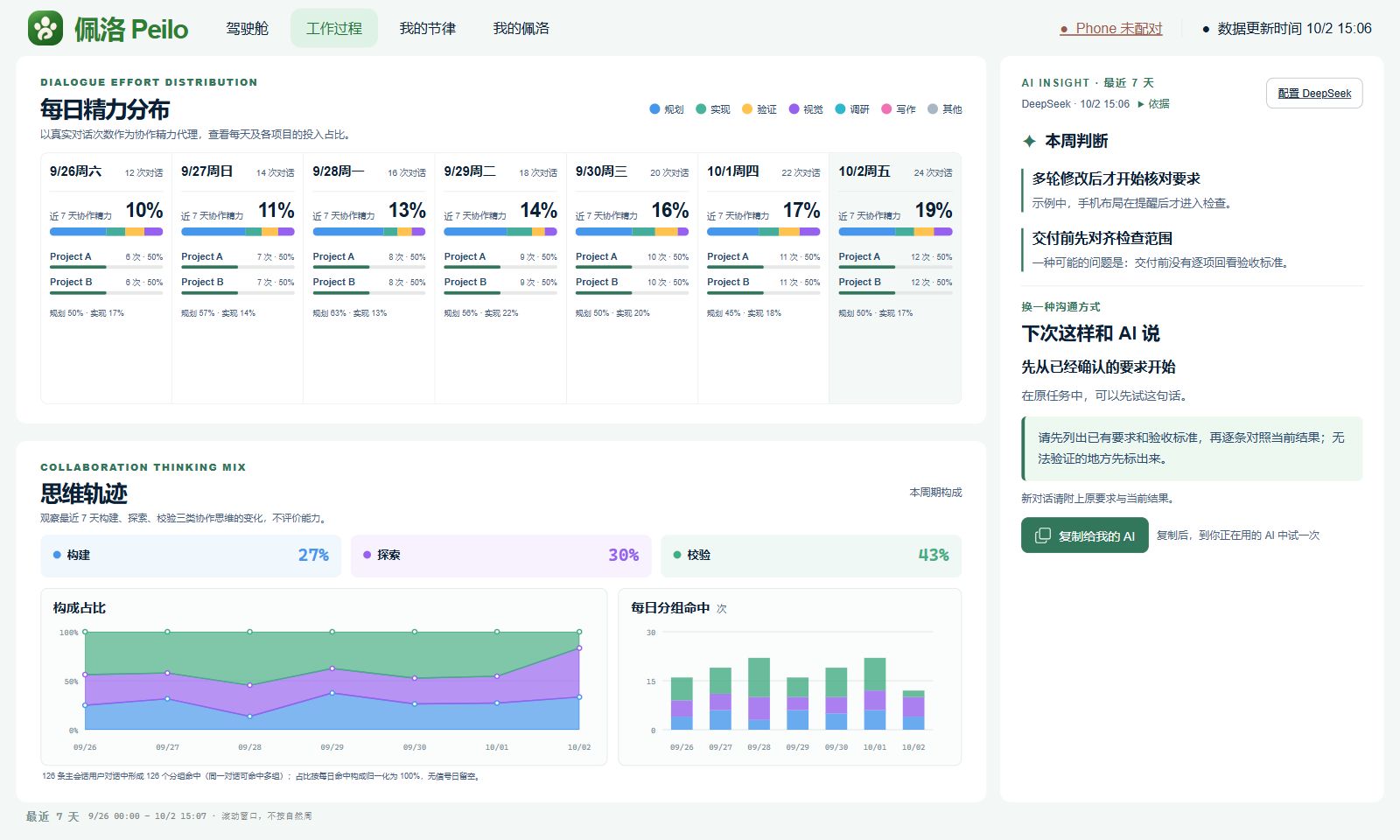
这张图里,校验占 43%,高于探索的 30% 和构建的 27%。可以先问:“校验多,是在验收新功能,还是反复纠正同一个问题?”再回到七日工作轨迹和对应对话确认发生了什么,决定下一次先对齐验收标准,还是加强结果检查。
这里的比例是界面归类后的协作模式占比,不是工时占比;单凭它不能判断返工太多、效率低或工作已经完成。图中为示意数值,不作为真实协作效果的证据。
怎样回顾一次 AI 协作 →对话次数、Token 和额度有什么区别 →帮助与隐私
遇到问题,先看这里。
电脑没有显示工作记录。
检查当前 Windows 账户下是否有 Codex 历史、是否完成首次授权,以及数据接入状态。新账户没有旧记录属于正常情况;若明确提示读取失败,请保留错误提示并反馈。
手机扫了码,仍无法连接。
确认电脑端仍在运行、两端在同一局域网且允许设备互相访问,并检查是否有待确认的连接请求或网络权限提示。不要关闭防火墙或发送配对码给别人;保留具体错误信息反馈。
已经连接,电脑仍没有手机记录。
检查历史同步是否单独授权,并让手机保持前台完成补传。连接状态与记录传输进度分开核对;不要立即撤销配对或重装。
饮水、哈欠或在场记录不准确。
先检查光线、摆放距离、脸部与身体遮挡,以及相机权限。当前识别可能漏记;不要为了获得记录反复强迫自己做动作,也不要把计数当健康评价。
需要反馈哪些信息?
提供应用版本、系统版本、发生的操作、预期结果和错误提示。截图前遮住私人工作内容,不发送 API Key、二维码或配对凭据。如需帮助,请写信至 support-peilo@anyonekit.com。
本页说明
本指南介绍 Phone 0.2.3 测试版与 Peilo PC 测试版的使用方法。不同版本的入口可能有所变化;截图日期见图注。Peilo 目前尚未开放公开下载。
由 AnyoneKit 维护 · 更新于 2026 年 10 月 6 日